顯示具有 UI&UX 標籤的文章。 顯示所有文章

2017年10月25日 星期三

視覺設計 與 UI 設計 邏輯相違背時,該如何取捨?

文章節錄自:Medium
作者:Ani Hsieh


台北客家主視覺新突破,及為何與UI產生脈絡衝突?

本文除了一起欣賞2017台北客家主視覺外,也用UIUX的角度分析:『當平面設計和使用者介面的習慣產生衝突時,設計師該如何做取捨呢?』


『你係不係客家人? (你是不是客家人?)
            後生人,擎手喊有!(年輕人舉手達有!) 』

2017年,老師與義民嘉年節的第三次合作。和以往最不同的是此次加入了問答式的標語,增加了互動性和號召力。

這次2017的海報設計出自台灣設計師
李根在老師之手,這已經是老師第三次和臺北客家義民節合作。標語結合了客家語,既有文化基底又充滿現代感。
老師說他希望藉此設計,激發台北年輕族群的興趣,透過現場打卡,網路分享圖片等方式,勇敢告訴別人自己是客家人或是支持客家文化!
一個成功簡報的結尾,通常有強而有力的Call to action:清楚表達講師訴求,讓聽眾族群得以為此改變思維、採取實際行動。這次2017客家的主視覺,我認為有相同的力度存在。


過往油桐花的主視覺大氾濫,是當時的設計師不想新梗?還是出於大環境造成的無奈?
以往相關單位可能為了促進客家觀光,大力行銷油桐花,久而久之社會大眾便經常將花和花布的『鮮豔紅色』,和客家文化做很直覺強烈的連結。因此不難看出以前台北義民嘉年華的活動主視覺:海報及社群Banner設計,大多以紅金搭配或油桐花為主。

當時鎖定的客群可能不是年輕族群、或是有許多不成文規定和無法改動的限制。在這些枷鎖下,設計師再有想法,也經常只能當手當腳。

但是,當社會結構或限制框架得以轉變,就會帶來巨大的創新和突破,2015後我想就是變革的時間點。
2015年,客家義民節視覺新突破,兩大原因:
1.更深入客家文化 2.拆解新元素加入設計。

1.更深入客家文化

2015年,李根在開始和台北客家義民節合作後,主視覺開始出現了以『藍染』為發想的深藍及淺水藍用色,打破以往紅花框架。

2.拆解新元素加入設計

早期客家人來台灣時,因祖籍地緣多習慣住在山地,因此到台定居後也多選擇依山傍水的居住環境。在2015的主視覺,設計上使用了客家人居住型態的意象,將其拆解成新的視覺元素:將山、水、衣服纖維、三合院的符號簡化後重新組合,相較於以往的花系列主視覺,多了不少現代感!

---

以UI設計師眼光探討:『當平面設計遇上介面設計出現脈絡衝突,該如何取捨呢?』
第三次主視覺我很喜歡,但裡頭我唯一一個比較有意見的部分,來自我身為UI介面設計師的思考脈絡:『在社群閱讀介面設計上的時候,使用者習慣從左側往右邊閱讀。』
所以依照標語『你係不係客家人? 後生人,擎手喊有!』的先後順序,從UX出發,若宣傳的平台是在手機介面上的話,我可能會偏向讓圖片『左側放?右邊放!』,不然會出現文字和圖片閱讀方向不同的情形。

現在的2017主視覺圖示意圖都是『左!右?』,包括市政府的模擬示意圖:台北市政府的扛棒也是從左側讀來,但是主視覺卻是相反的閱讀方向,我自己曾經一度誤解:以為標語是『後生人,擎手喊有!你係不係客家人? 』
但是若以寫作或春聯當出發點,直式閱讀是習慣從右側開始讀起的其實也沒有錯!我相信領域不同,一定有很多眉角不是身在其產業就不盡了解的。


平面和介面設計關注眉角大不同,與其『假設』誰的觀點正確,『有效的數據調查結果』或許才能洞察使用族群真正觀點。
上述意見,純屬以我『個人』觀點出發:在TA年輕族群已經相當習慣社群網路從左側閱讀的基礎上,我會投『左?右!』一票,但大家又是怎麼想的呢?
畢竟UIUX最忌諱的就是:介面設計師沒有透過真實的訪談和調查,就以『使用者』自居
拋出這個疑問,一方面也是想透過此文章知道其他人的想法。如果大家看完這篇文章可以給我一些回饋:『左!右?』VS『左?右!』或其他意見回覆在文章或是我的FB發文底下,我會萬分感謝!(我的個人臉書本文連結


2017年9月13日 星期三

為什麼介面設計中,使用者的個人頭像大多是圓形的?

越來越多的平台或 App 喜歡使用「圓形」作為使用者的「個人頭像」形狀。
是近期的設計風潮?還是大部分介面設計師的愛好?或有其他特別的原因呢?

「個人頭像」的定義與發展

隨著網路用戶族群快速增加,他們對於藉由平台與其他用戶互動的需求就越高,
也因此發展出許多可互動的平台類型,例如論壇、信箱、聊天室、部落格到社群等。
其中每個用戶都代表著一個獨特個體(無論是真實身份或虛擬角色),
這些個體會有相對應的資訊,以及代表個體的個人頭像。
而個人頭像通常是具個性化(用戶覺得能代表自我)的標誌,
大多以平面或 3D 圖像的方式呈現。

UI 上的個人頭像英文為 Profile Picture 或 Avatar ,
其中 Profile Picture 在字義上較容易理解,反倒是 Avatar,各位讀者可能會充滿問號,
因為大家對 Avatar 的印象應該都是阿凡達電影。
根據 techpedia 平台上的描述,Avatar 一詞出現於 1985 年,
由盧卡斯電影公司(Lucas Film)內發展線上角色扮演遊戲(Habitat)專案人員(Chip Morningstar & Joseph Romero)首先提出。
此詞源自於印度教對「聖人降臨(a descent of the Supreme Being)」的描述,
在英文裡有「化身 (incarnation)」或「代表(manifestation)」之義。


感受與認知

方形太無趣了。
大腦可較輕易的處理圓形內的訊息,減少認知的壓力。
相較於方形,圓形更柔性、有機、安全、順眼、現代與友善,也更能與他人情感交流。
更有關注的感覺,例如想到望遠鏡或放大鏡的視野。
大多照片的四周都是無意義的背景或訊息,圓形可以將其切除。
通常拍照會把「人」擺在中心,而圓形中心到四周距離都一致,可讓臉更突出。

視覺

視線在方形的焦點有 5 個(四個角 + 中心),而圓形只有一個(中心)。
圓潤的線條或角度,可讓視線自然的追隨與運動,不會像看到 90度角 而停頓下來。
在掃視的情況下,使用圓形可協助使用者辨識或區分是否為內容,
因為內容通常會置於用方型容器,例如文字、照片或專輯等。

其他

行動裝置普及後,因圓形與手指按壓在螢幕上的形狀類似,而被廣泛的使用。
其實人類早就有這樣的應用,例如將人物應用於圓形硬幣與圓形藝術畫中。
只是一個設計的風潮,剛好流行到”圓形”這個週期。
很多準則或模板都只提供圓形版本。
現在的 CSS3 技術讓圓角(圓形)輕易實現且各瀏覽器也幾乎都有支援。


作者 Anthony 於 UX movement 上提出了相關觀點

角度的邊緣,看起來較明顯

通常方形的銳利四角,因為對比(顏色或形狀)的關係,
在視覺上會更明顯,造成干擾。使用圓形並無此問題,所以更可強調重點 –「臉部」。


方形對角線較長

方形的對角線比邊緣還長,用戶目光易延伸出去;
圓形半徑長皆一致,用戶可花更少時間在理解內容,眼球也較不需要移動。


圓型用於非人物圖片,效果也是一樣的嗎?

雖然使用圓形的個人頭像可排除不相關的背景,更聚焦於人臉上,
但非人物的圖片(風景或食物等)也有同樣效果嗎?
Anthony 認為不一定,因為可能因此失去了該圖片要傳達的資訊,如景深或細節等。


上面已整理了許多專家的觀點,大部分是相當的認同的。
不過,也有一些觀點是以上未提到的,補充給大家做參考,如下:

較強的設計感

圓形的個人頭像,能讓介面傳遞較強的設計感。
不過這點會受設計師應用的手法,或使用者的主觀感受影響。
此外,平台無法限制使用者上傳圖片的品質,若上傳圖片的品質、構圖或美感較差,
將其套用在圓形的遮罩裡,介面的設計感會比方形的好。

高度親和力

就如同人與人的交際,在初次見面時,
會認為帶有嚴肅表情的人較難相處,而微笑滿面的人可馬上聊起來。
為什麼會有這種先入為主的觀念呢?這就是「親和力」高低層度的差異所致。
而曲線與圓在人們的印象中,就是親和力的象徵。
若介面上使用圓形的元素(個人頭像等),使用者可能會產生,
此產品學習曲線較低的印象。

雖然矩形可讓空間利用最佳化,但應用圓形又可多一點留白空間

若不考慮使用者體驗與美學,將不同的內容以方形排列,將最具有效能,
但這樣的產品絕對不會受到用戶歡迎的。
因此,設計師都應了解留白帶來的效益,
例如降低視覺負擔、增加閱讀性、區隔不同內容與更具美感等。
適當的留白對產品來說相當重要,同時也考驗設計師的基礎訓練是否扎實。
就個人圖像而言,同樣尺寸下,圓形又能比方形多一些留白空間(在四角處),
除了增加與其他內容的區隔性外,也能讓介面帶點趣味性。


使用圓形個人頭像的小撇步

css 怎麼做?該注意什麼?

只需要針對個人頭像的 HTML tag or class 寫一行 border-radius: 100%; 的 css 屬性就可以達到!


給予使用者上傳圖片的建議

不知道大家有沒有這樣的經驗,就是當你挑好圖片並上傳後,
發現圓形的形狀外框遮住了許多重點(例如臉的一角),效果不如預期。
其實,設計師可以在上傳圖片的介面上,提供給使用者一些建議。
例如,畫出一個人臉可在圓形裡完整呈現的區域,這樣使用者就會比對自己的圖片,
並挑選較符合者;或是提醒圖片上有字的話,建議的大小為何(可看的清楚);
提示不能使用非法圖片等。

提供多種預設圖片,及更完善的圖片編輯器

有些使用者手上剛好沒有適合的圖片,或認為不重要,可能就不會設定個人頭像了。
不過,平台若是希望呈現出多種角色互動的氛圍(如社群網站),
或有協作辨識的需求(如 trello)。
設計師可在設定流程的頁面上,
提供多種預設個人頭像供使用者快速選擇(如多款顏色或企業識別的變形應用),
或設計某種自動機制(如帳號的第一個字母)。
另外,利用第三方社群登入方式,也能自動載入在該平台上傳的頭像,
是個對使用者較便捷的方式。

再者,若能提供完善的圖片編輯器,
也能吸引使用者做出更符合自我形象與品質更好的頭像,
例如挑選濾鏡、色相與明度調整等。
不過,圖片編輯器的有無,應該要取決於平台服務的本質。

同尺寸下,圓形看起來比方形小

某一圓形的直徑與正方形的邊長一致,
若將兩者放在一起,視覺上會認為圓形的較小(如下圖左)。
如果排版有將兩者放在一起的需要,可將圓形放大一點,以達到視覺的平衡(如下圖右)。


使用 gif

有越來越多的平台允許使用者放上 Gif 檔作為個人頭像,
以呈現動態效果,這讓使用者更可彰顯其特色或品味。

2017年8月24日 星期四

世大運的網站和行動應用你給幾分?

行動應用的UI/UX設計,是近年智慧型手機發展下才誕生的學問。我們不要求政府學習公用元件、不同系統使用者(iOS/Android)的使用習慣與兩大平台的設計準則(Design Guide) ,而希望政府把手上的資訊放出來,讓民間取用。
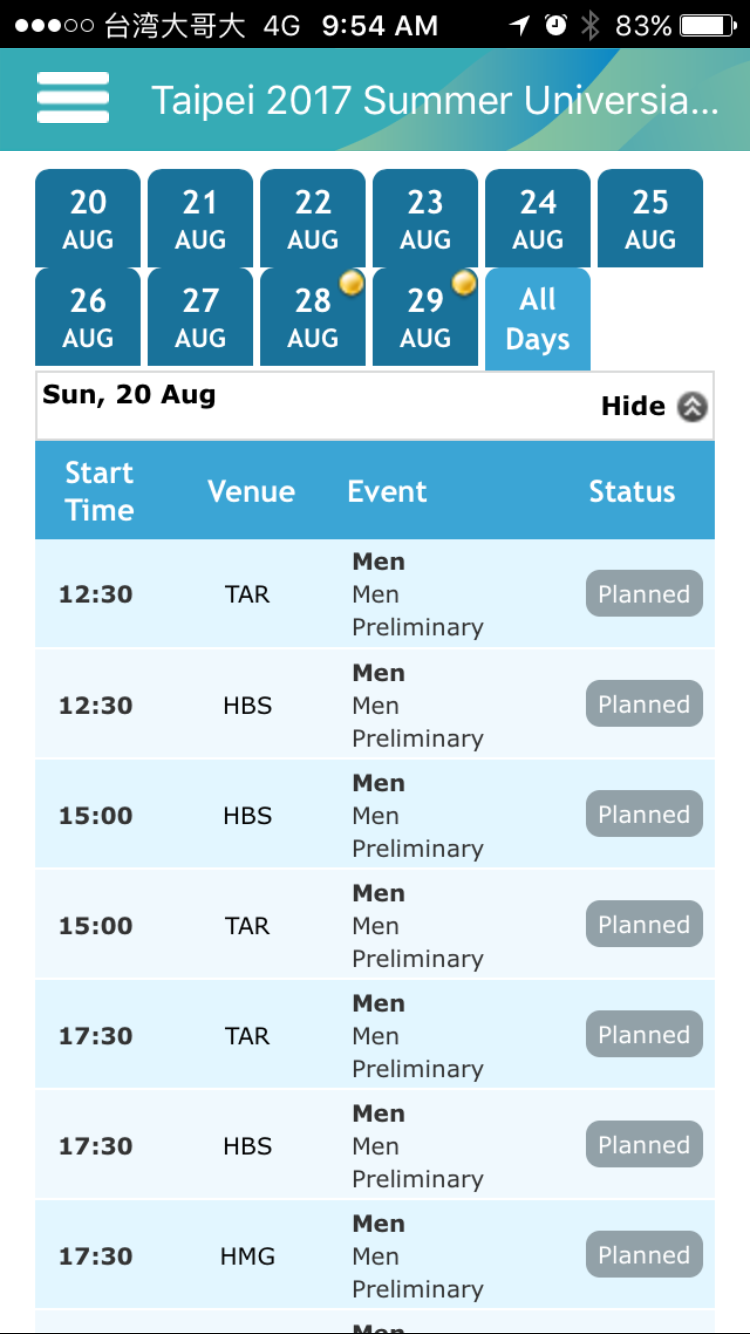
前陣子我才寫了數位政府喊得震天作響,但有些網站還是做得很差!最近因為想要看荷蘭小鮮肉,喔不,是支持世大運,所以用手機上網購票,卻得到一個痛苦的經驗:沒法看到當天賽程。不論是用瀏覽器查網站的手機版,還是裝行動應用 (APP)都沒辦法。

三個次網域各自為政

既然在捷運通勤時沒法購票,只好回家打開電腦看官網。雖然主網域在2017.taipei,但官網活動跟合作的購票網站卻分開。 只是互相放個連結,此種設計,讓人感覺到權責單位不同。
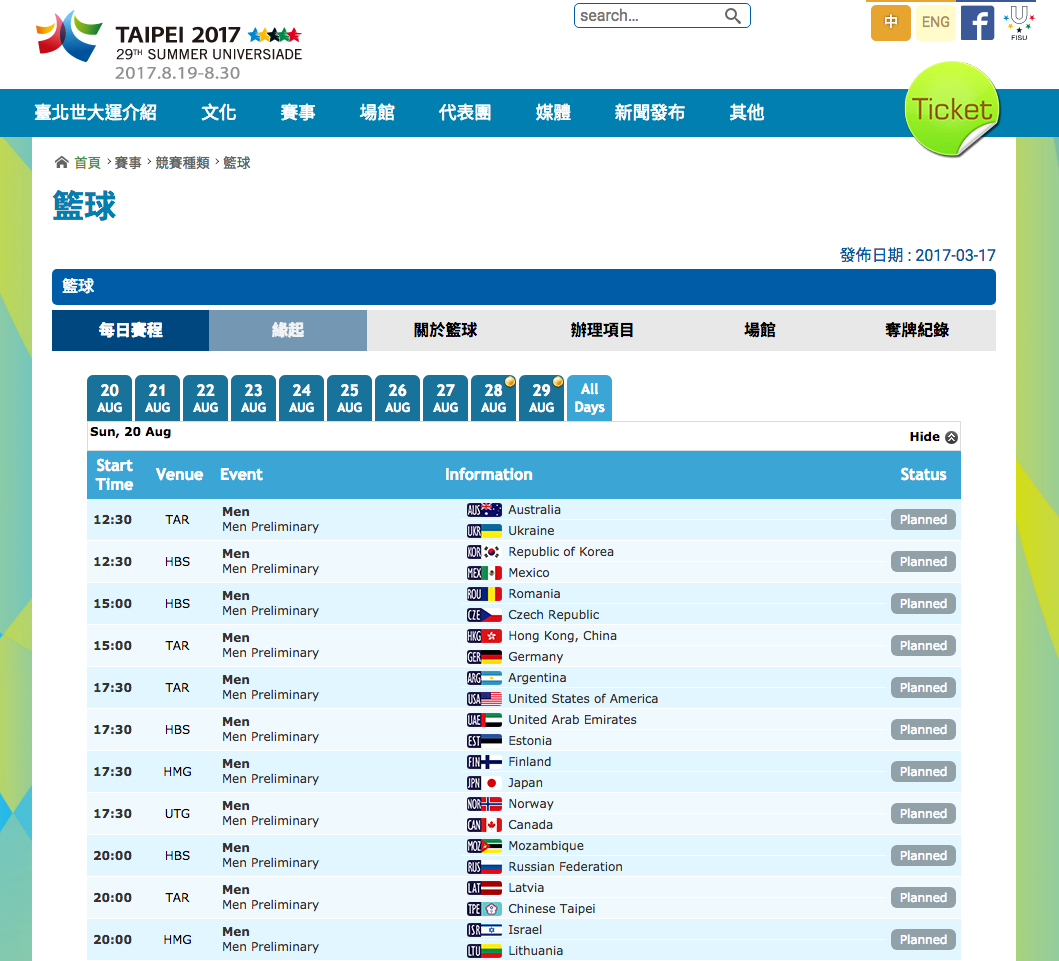
要購票得先在官網裡頭查好賽程,比對賽程場地的縮寫,例如想看8月25日的中華台北對賽爾維亞的籃球比賽(如圖一)。
圖一
2017台北世大運官網
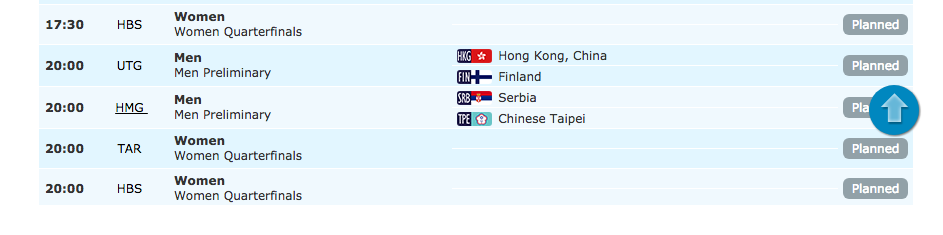
滑鼠要點到場地的英文縮寫HMG,游標才會顯示地點在Hsinchu Municipal Gymnasium,點下去看場地縮寫表,才會顯示出地點在新竹市立體育館(如圖二)。什麼?你看不懂英文!請你一定要看得懂隊伍和場地的英文名稱,不然自己去google吧!
圖二
2017台北世大運官網
購票時怎麼辦?一般購票的習慣,就是按下場次付費,但世大運的官網和購票系統,兩者分開,因此要點上方圓形的Ticket才能前往購票網站。
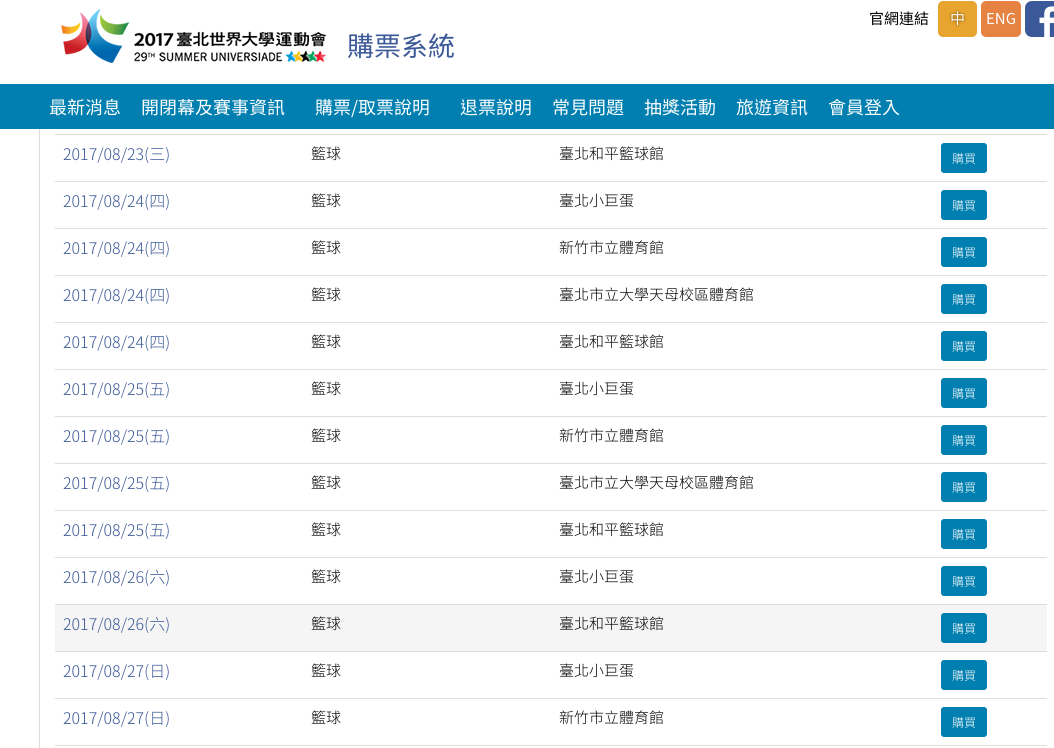
購票網站也是用表格呈現場次和地點,千萬不要眼花按錯(圖三)。但至少頁面的中文介面是中文,英文介面是英文,行動版購票還算順暢。
圖三
2017台北世大運購票系統
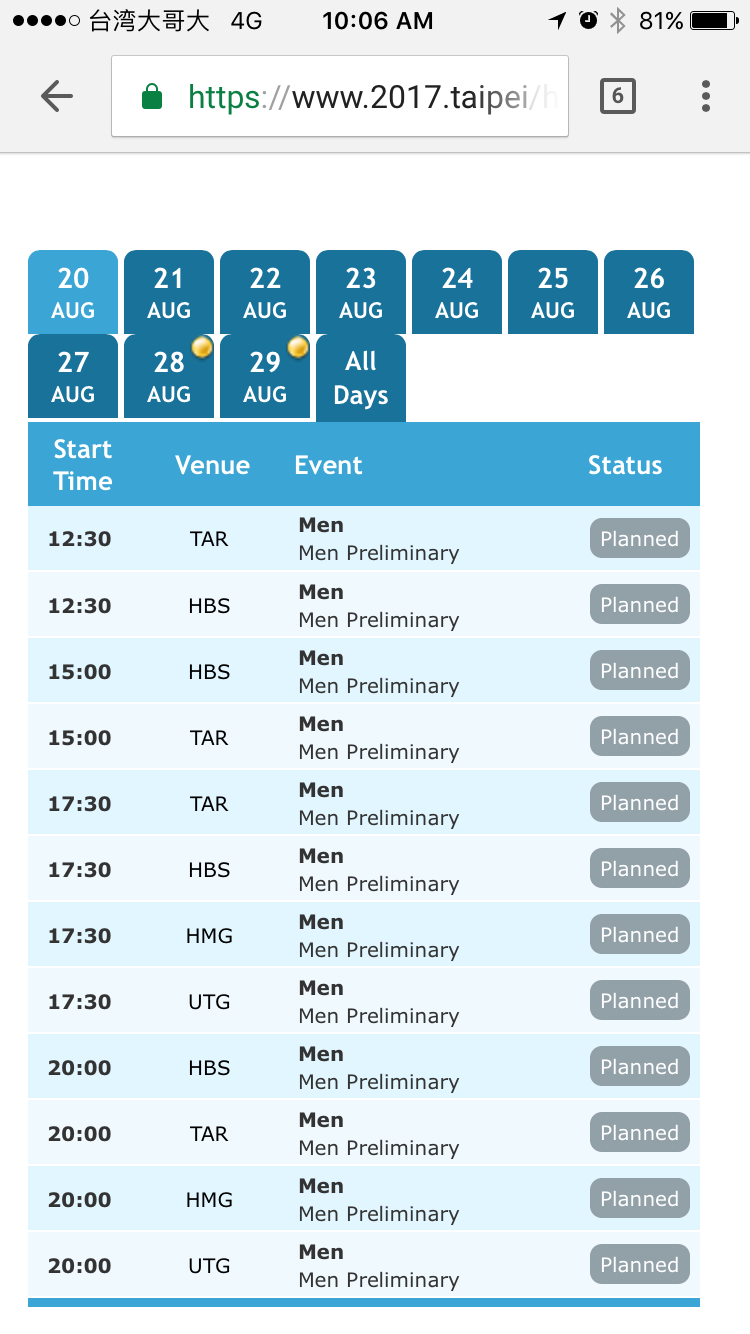
App其實就是包起來的網頁,但比一般包起來的網頁還差。電腦版看得見隊伍名稱,但行動版網頁(圖四)與App(圖五)連隊伍名稱都看不見。
圖四
2017台北世大運行動版網頁
圖五
2017台北世大運APP
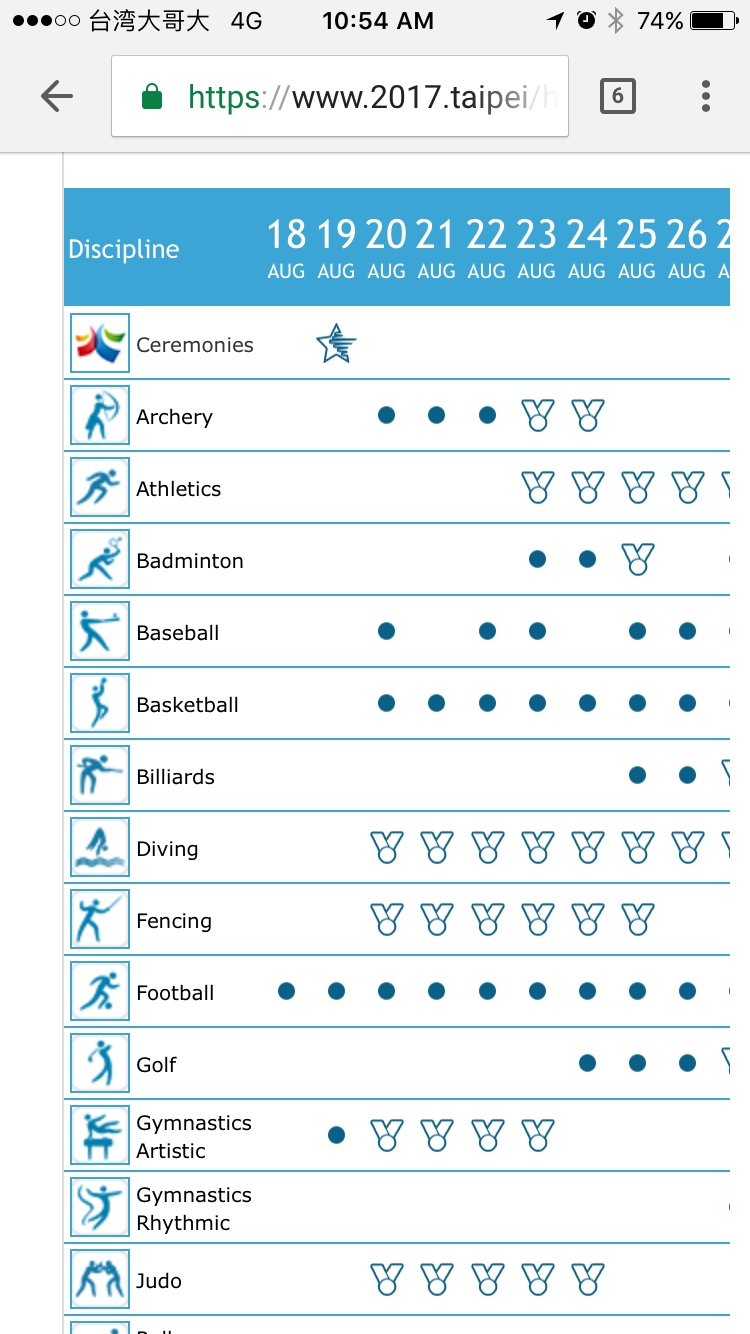
行動版網頁也有很多不及格之處,例如常需要把表格拖來拉去,若看不清楚,使用者還要放大(如圖六)。
圖六
2017台北世大運行動版網頁

各國選手會怎麼看台灣的軟體科技

我不想問去年就開始準備的世大運,為什麼會讓使用者的行動體驗這麼差?更不想問為什麼不做原生App?這些距離太遠的問題。
世大運有來自全球131個國家或地區代表隊、7,639名運動員、3,758職員,共計11,397人來到台北,不僅能增加國際交流,也能落實體育文化,這種極富教育意義的盛會,還可讓世界看見台北,是宣傳台灣觀光的一大機會。
結果選手來台北,下載App後就會發現「看不到賽程」,難道選手還要帶著筆電才能看賽事嗎?
真希望選手不知道這個App,整天跟著教練和隊友練習和參賽就好,不然台灣這樣的「軟實力」怎麼面對國際的眼光?
還好,台灣硬體廠商做了補強,宏碁、聯發科與悠遊卡聯手贈送1.3萬只「MIT」智慧手錶給選手,希望可以掩飾世大運行動應用的缺陷。

未來要怎麼強化?閃開讓專業的來

那未來要怎麼強化?國家發展委員會出了一份『行政院及所屬各機關行動化服務發展作業原則』,其中有一條至理名言可供地方政府參考,「各機關開發行動化服務前,宜優先評估將政府資訊開放民間加值創新應用之可行性;其經評估屬應由機關開發者,再由機關自行或委外開發。」
為什麼要優先評估民間加值創新應用的可行性?
因為民間專業人才很多,黑客松(Hackathon)裡面也有很多神級的工程師團隊,能在幾十個小時內做出高水準應用。
政府除非特別成立「行動應用開發」這種跨部會顧問組織,否則政府的知識和經驗,比不上專門開發的民間公司。政府開出來的需求常包山包海,但給的預算又有限,招標之下就砍到了品質,尤其世大運這類短期使用的軟體,更囿於時間限制,草草驗收,結果使用者用得辛苦,政府發包得痛苦。
行動應用的UI/UX設計,是近年智慧型手機發展下才誕生的學問,我們不要求政府要亦步亦趨地學習公用元件、不同系統使用者(iOS/Android)的使用習慣與兩大平台的設計準則(Design Guide) ,而希望政府把手上的資訊放出來,讓民間取用。

記取房地產實價登錄的教訓

近年最有名的例子,就是房地產實價登錄。當時政府網站常當掉,但不動產業者,需要這些資料,於是去爬資料,結果網站更常被爬掛。
同時,民間工程師的實價登錄地圖做得更棒,民間的資料怎麼來?全民實價登錄地圖的成功,竟是人民的悲哀。這篇文章說得明白。
政府的不開放資訊,浪費了兩萬一千個「資深工程師」的志願工時。上線兩年輿論紛擾,最後內政部終於把資料開放出來。
世大運也應記取教訓,把力氣花在怎麼公布資料。政府應該早早公布賽程API,初期放些假資料,讓想參與的民間企業或個人嘗試做App,然後針對合格的成品,串上真資料,做台北市政府的官方推薦,並且將門票利潤,拆分給這些導購的優秀軟體。若如此做,現在我們應該會看到更驚豔的行動應用。
文末,一姊還是在世大運電腦網頁完成購票,雖然沒買到中華台北參賽的場次(令人欣慰),但帶著家中小朋友去看比賽,還是一件寓教於樂的事,推薦給還沒買票的人。
《數位時代》長期徵稿,針對時事科技議題,需要您的獨特觀點,歡迎各類專業人士來稿一起交流。投稿請寄edit@bnext.com.tw,文長至少800字,請附上個人100字內簡介,文章若採用將經編輯潤飾,如需改標會與您討論。
(觀點文章呈現多元意見,不代表《數位時代》的立場。)

2017年8月17日 星期四

UI 對話框 的設計大有學問,看設計師如何思考

作者 usagimaru 目前在 Goodpatch 身兼 Application Designer 和 Interface developer,對於 UI 設計和 Interaction 都有涉略,並將其應用在 App 設計開發當中。在 Goodpatch 經手過「さんちの手帖」「VEGERY」「JINS MEME OFFICE v1」等三隻 iOS App 的開發。
本篇作者平時就常撰寫以開發者角度來觀察使用者介面的文章,這次將以「文字用語」為主題,試著剖析 iOS 中的 對話框 設計。大舌頭強烈建議讀者可以從頭到尾看完喔,對初階設計師來說,可以讓思考更加全面;對於非設計師而言,可以了解為什麼設計真的是門專業,以及為什麼需要花那麼多時間囉~
原文由 Goodpatch 投稿提供 -從「取消的取消」問題思考如何設計對話框

何謂 對話框

" 對話框 " 是一種以文字與使用者對話的使用者介面。其中,「警告對話框」(Alerts,以下簡稱警告框)通常用於通知使用者發生了錯誤或警告,並詢問接下來的操作(同意、不同意等等)。使用警告框時必須十分注意,因為使用者並不希望正在進行中的工作受到打擾。

「確定 " 執行取消 “」和「取消 " 執行取消 “」

首先請看以下的圖片:
對話框
這是一個警告框的例子,首先以說明文字詢問使用者是否要中斷目前的操作,接著給了「取消」和「好」兩個作為行動的選項。看了這個例子之後有沒有覺得哪裡怪怪的?
文字內容意思
問句確定要取消編輯中的內容嗎?確認是否要捨棄編輯中的內容(兩個選項)
同意捨棄編輯中的內容
不同意取消保留編輯中的內容
在這個語境中,系統向使用者確認是否同意執行「取消編輯中的內容」。大部分同意執行的使用者,可能會直覺地按下相同文字的「取消」按鈕。可是這樣的話並不會取消編輯。
因為這個取消按鈕指的是「取消『取消編輯中的內容』」。也就是說,若想要如使用者所想的捨棄編輯中的內容的話,必須選擇另外一邊的按鈕。像是「取消執行取消 」這種具有雙重否定意思的對話框,會讓文字的意思變得複雜,應該要避免使用。

那麼我們試著改變按鈕的用詞來避免「取消執行取消」。
alert_02
這樣應該就不會造成混亂了吧……?
但這樣的修正方式並不好。只從「是」、「否」的文字,很難想像按下按鈕後的結果,用在對話框的按鈕並不適當。
接著我們來試試看大家一定都看過的警告框。為了防止被大家吐槽說明不夠清楚,我們加長說明文字,如同以下的圖片:
alert_03
!咦,等等,
因為這個警告框在最後說了「建議您事先儲存」,想要這麼做的使用者想必會直覺地按下「是」。然而,若是選了「是」的話,就會執行原本詢問的問題「取消編輯中的內容」,這樣不要說儲存了,編輯中的內容反而會被刪除,對使用者來說是最糟的情況。

設計簡短、有邏輯且適當的文案

剛才的例子可以說是因不適當的文案而造成的:「文字bug」。在 UI 設計的過程中,往往容易忽視文案的設計,若是能夠注意幾個重點,「文字bug」是能夠避免的。
我們再看一次最初的警告框:
alert_01

這個警告框的說明文字並不恰當,並且選項的按鈕用語也是錯誤的。
為什麼都不對呢?首先,在說明文字中直接使用「取消」這樣的字眼並不好,因為「取消」這個詞經常用於表示否定意涵的按鈕上,應該避免使用在問句中,以免造成混亂。另外,按鈕的文字應該要能對應說明文字要求的動詞。在前面的例子中使用的「是」、「否」不是動詞,使用者很難想像按下按鈕後的結果是什麼。為了理解意思所需的時間會比以直接以動詞表示(例如「刪除」、「捨棄」)的按鈕還要久。
將「是」、「否」這種沒有邏輯性的文字用於按鈕並不適當。具有否定意涵的動作名稱,請盡可能地統一稱作「取消」。在各作業系統中(iOS、macOS等),「取消」也是用來表示否定意涵的統一用詞。至於具有同意意涵的按鈕,若是使用「好」這個字在語境上讀起來不會覺得奇怪的話,則可以放心使用;需要更具體地傳達意思的話,將「能夠對應說明文字內容的動詞」直接用於按鈕的文字是最好的。

簡潔地敘述說明文字

在說明文字中,盡量不要頻繁地使用太過禮貌但不直接的句子。例如剛才的例子中「確定要~嗎?」的問句,從使用情境來看,決定要捨棄編輯中的內容的是使用者自己,因此我們可把說明文字再縮短成「要~嗎?」的形式。
使用者並不是想要閱讀文章,而是想要盡快地獲得自己想要的內容,太拐彎抹角的說明只會讓使用者跟內容之間的距離變得更遠。
看過上面這些討論,我們可將這個警告框的說明文字中的「確定要取消編輯中的內容嗎?」改寫成「要捨棄編輯中的內容嗎?」
alert_04
讀者覺得如何呢?雖然跟最初的警告框比起來已變得比較好懂了,但似乎還有改善的空間。

考慮到破壞性操作

在警告框上的同意操作「捨棄」同時也是破壞性操作,因此我們將它的按鈕樣式改成 Destructive Style(紅色的文字)
如此一來就成為下圖這樣:
alert_05
因為「捨棄」除了是破壞性操作,在這個說明的語境中也具有同意的意思,我們遵照 HIG(Human Interface Guideline)將它放在右邊,表示不同意的「取消」則放在左邊。(在舊版的iOS HIG中,規定若是具有破壞性操作的按鈕,應該放在左邊,而取消則放在右邊,但在 iOS 10中只規定將使用者最有可能選擇的動作放在右邊。因此,像是在主畫面刪除 App 時會出現的警告框,也像上圖一樣把取消放在左邊,並把套用了Destructive Style 的破壞性操作放在右邊。)
alert_06
看起來很像一回事了吧?不過其實還有一個大問題。

Action Sheet 的功能

上面的警告框看起來似乎很完美了,但其實一開始使用警告框可能就是不對的。警告框是在使用者不經意觸發事件(錯誤等)時,用來詢問使用者的判斷的一種 Modal View(模態視圖)。考慮到這點後,這次的內容「捨棄編輯中的內容」並不符合這種情境。這個警告框是因為使用者主動地按下關閉按鈕才出現的,不能說是「使用者不經意觸發的事件」。
在這裡,Action Sheet 登場了。Action Sheet 也是一種對話框,它能夠提供兩種以上的操作選項,適合在使用者主動操作的情境中用來詢問是否要刪除內容。另外,即使適合使用警告框的情境,若是選項很多的話,也可以考慮改用 Action Sheet。
在 Action Sheet 中,一定至少有一個同等於取消的按鈕,因此選項包含了取消按鈕後,總是有兩個以上。使用者隨時都有中斷即將執行的動作的權力。
alert_07
是不是看起來更像一回事了呢。

考慮 Action Sheet 的按鈕配置

在剛才完成的 Action Sheet 中,進一步詢問使用者是否要儲存內容似乎也不錯。因此我們需要增加一個按鈕,如下面的表格,我們有兩種增加的方式:
alert_08
為了知道將「捨棄」按鈕放在上面比較好,還是下面比較好,我們參考 Apple 的 Mail、Twitter、Facebbok 的例子來比較看看。如下面的表格:
alert_09
Apple 的 Mail 與 Twitter 都將刪除(破壞性操作)放在離取消最遠的位置(同時也是離手指最遠的位置)。然而,Facebook 則相當不同,除了互換了儲存與刪除的位置,按鈕文字也不是「取消」而是「返回」。
雖然不清楚為什麼 Facbook 要這麼做,但一般來說,這種具有刪除與儲存選項的 Action Sheet,按照 Apple 的做法是比較正確的。取消按鈕也不要採用自創的「Go Back」,而是乖乖使用「取消」比較安全。我在看到 Facebook 的這個 Action Sheet 時,覺得不太對勁而稍微思考了一下,造成這種「不對勁」的感覺的原因,其實就是因為採用與標準的 Mail 以及 Twitter不同的按鈕配置,特別是在關係到「刪除」這種危險的動作時,實在不得不謹慎思考。
經過以上的討論,這次 Action Sheet 的設計,A才是正確答案。當然定義 App 本身的設計語言並且展現出獨特的部分也很重要,但首先更應該遵照系統平台的設計語言。
alert_10

思考沒有選項時,警告框的按鈕文字

alert_11
有的時候警告框只是用來傳達訊息,比如在說明新功能的時候,會用到只有一個按鈕的警告框。我們可想想在這種時候該如何設計按鈕的文字。一般來說,使用「OK(好)」雖然沒有問題,但在不同的語境中也有可能需要改成其他文字。
另外,只有一個按鈕的時候,將按鈕設定為預設的樣式(粗體字)會比較好。

避免針對警告框本身的動作

alert_12
請避免在按鈕上使用「關閉」或「返回」等用來表示跳出警告框意思的文字。
讀者可仔細想想「關閉」、「返回」所代表的語境,都是指涉「警告框」這個對象。用句子描述的話其實就是「關閉警告框」、「關閉警告框,並返回到之前的狀態」的意思。但其實「關閉警告框」這件事是理所當然的,沒有必要特別提供一個「關閉警告框」的選項給使用者去按。不管選項是代表同意或不同意的按鈕,只要按下就一定會關閉警告框,因此提供說明文字來說明按下按鈕後的結果是比較適當的。
如果想要在按鈕上使用「關閉」、「返回」等文字的話,請改用「OK(好)」就可以了。大部分的情況下使用「OK(好)」都不會有問題。

不要頻繁地使用對話框

對話框是在使用者進行操作時強行介入的一種「模式」。在 App 中盡量不要使用警告框,也不要毫不思考地使用對話框。例如在 App 開啟時跳出的「新消息」警告框,或者只是告知使用者操作的結果的警告框等,都應該避免使用。

結論

若是需要在 App 中使用對話框時,請注意以下要點來設計:

注意文字是否簡潔易懂並具一致性

  • 避免使用像是「取消的取消」這樣的雙重否定表現。尊重在作業系統中使用的文字表現,並注意不要偏離。「取消」是在系統中經常用於表示對於問句的否定,如同「保留字」一般的詞,請不要在其他地方使用它。
  • 在按鈕的文字上,建議使用能夠讓使用者預測到結果的動詞
  • 想要在警告框中加入標題以外的補充文字時,請將文字寫在 messageLabel(內文)中而不是 titleLabel(標題)。

遵守作業系統的規範

  • 在 iOS 與 macOS 中,有「將表示同意的動作放在右邊,表示不同意的動作放在左邊」的定義,請遵守這個資訊的排列規則。但注意在 Windows 或者舊版的 Android 中,這個規則剛好是反過來的。
  • 在 iOS 中,也有「請在破壞性操作的按鈕上使用 Destructive Style(紅色文字)」的規則,若使用了會執行刪除等操作的按鈕,請考慮使用 Destructive Style。
  • 在使用者主動選擇行動時,使用 Action Sheet 而不是警告框。

主角是使用者與內容

  • 不只是對話框,所有的使用者介面都不應該是主角。介面應該是連接使用者與內容之間的橋樑,並且要盡量保持透明,不干擾使用者。
  • 避免讓使用者意識到「關閉對話框」這個行為。在使用者主動採取行動的同時,順便也關閉警告框才是正確的,而不是讓使用者去關閉警告框。

不要頻繁地使用

  • 避免什麼訊息都用警告框表示。無論是跟 App 有關的新訊息,成功收藏內容時的通知,開啟 App 時的新功能介紹等等,在思考使用者的核心體驗之後,再考慮是否真的需要。
  • 但在發生系統障礙、連線錯誤等無法預期的嚴重情況時,則可使用警告框。