顯示具有 Photoshop 標籤的文章。 顯示所有文章

2017年11月15日 星期三

Adobe Photoshop CC 2018 五大更新功能總整理

Adobe終於推出新版,雖然名為CC版,但安裝完畢後,應用程式則會顯示CC 2018,因此梅干昨天在更新完畢後,立即就先來體驗一下,此次Adobe Photoshop CC2018 加入的新功能,在CC 2018最主要的功能,就是整合,讓Photoshop與社群、Lightroom有更緊密的結合,甚至還有幾功能相當的吸引梅干,像是文字、放大,與全景的部分,雖然Adobe Photoshop CC 2018更新的重點,還是放在平面的部分,至於網頁上的應用,就沒有再多加的著墨。

  但此次讓梅干感到最方便,也是最實用的功能,那就是文字的部分,有使用過Photoshop的文字的朋友都知道,當今天在Phtoshop所設定的文字字型,當複製貼到其它區塊時,字型樣式也會同步貼入,但現在終於可設定,只貼文字就好,以及在放大的影像的部分,也加入了2.0讓影像放大時,減少影像的失真,還有就是全景照片,由於最近全景照很夯,現在在Phtoshop終於也能直接預覽啦!甚至當編輯的照片,也可直接分享到社群中,除此之外Phtoshop CC 2018整體的效能,還算蠻順暢的,因此還沒升級的朋友,現在也一塊來看看,梅干簡單的為此次CC 2018所新增的功能作了總整理。

一、文字功能:
在文字的部分,當看到字型後方出現VAR的文字時,表示該文字可自行設定字體的粗細變化。
梅問題-Adobe Photoshop CC 2018 新功能快速預覽

當該文字支援VAR時,在文字的設定面板中,下方就可手動再自定文字的粗細變化。
梅問題-Adobe Photoshop CC 2018 新功能快速預覽

接著就是當複製文字,要貼上時,按滑鼠右鍵,選擇「只貼上不使用任何格式」,如此一來文字的字型,就不會因貼上而跑掉啦!
梅問題-Adobe Photoshop CC 2018 新功能快速預覽

二、全景功能:
當今天拍好的全景照片,開啟後再選擇 3D / 來自選取圖層的新全景圖層 選項。
梅問題-Adobe Photoshop CC 2018 新功能快速預覽

接著在Phtotoshop中,就可直接覽瀏360的全景照啦!
梅問題-Adobe Photoshop CC 2018 新功能快速預覽

影像放大強化&筆刷對稱功能:
當要啟用放大強化以及筆刷對稱功能,需在偏好設定中的技術預視,分別將這二個選項勾起來,關閉Photoshop重啟,這樣設定值才會生效。
梅問題-Adobe Photoshop CC 2018 新功能快速預覽

三、影像放大強化:
當把影像放大時,在下拉選單中,就會看到「保留細節2.0」的選項, 透過2.0影像在放大後,還能維持較自然的影像品質。
梅問題-Adobe Photoshop CC 2018 新功能快速預覽

四、筆刷對稱功能:
當啟用對稱,選擇筆刷工具時,在右上角就會看到,一隻像蝴蝶的圖示,點一下就有各式各樣的對稱模式可選擇。
梅問題-Adobe Photoshop CC 2018 新功能快速預覽

當選擇後,就跟鏡子一樣,只需畫一邊,另一邊也會隨即產生,這對於愛手繪塗鴨的朋友,是一個相當不錯的功能。
梅問題-Adobe Photoshop CC 2018 新功能快速預覽

五、分享功能:
最後當照片都編修好後,可點右上的分享圖示,就可將圖片,分享到社群中,因此此次的Adobe Photoshop CC 2018的新能,主要以影像為主,因此還沒升級的朋友,也趕快來升一下囉!
梅問題-Adobe Photoshop CC 2018 新功能快速預覽

2017年4月12日 星期三

透明玻璃杯去背

說到去背第一難去的就是髮絲去背,緊接著就是透明物體,如:透明玻璃杯,
它的外型是比較明確,所以只要利用鋼筆工具,就可將它的範圍截取出來,
但由於它是透明物體,因此在拍攝的過程中,通常都會利用深色背景作襯底,
來突顯透明的感覺,因此即便把它外型載取出來了,
卻會發現到杯子還是保留了,原本深色的背景而非透明,
若把它放到其它的場景中,則會出現像不透明的塑膠的感覺,
使用以下的方法就可以解決這個困擾了。


Step1
首先,先利用 工具箱 / 鋼筆工具,將玻璃杯的邊緣描繪出來,
完成後再按下Ctrl+Enter鍵(或者按住Ctrl鍵,對著圖層的縮圖點一下),
將路徑線轉選取範圍。


Step2
接著按Ctrl+CCtrl+V(或是直接按Ctrl+J),將玻璃杯複製到新的圖層中,並在
玻璃杯下方新增一個圖層,再填入黑色


Step3
切到【色版】,將【紅色色版】複製一份,再利用 影像 / 調整 / 亮度對比,
增加玻璃杯的亮暗對比。


Step4
按住Ctrl鍵,對著【紅 拷貝】色版縮圖點一下,回到【圖層】,對著玻璃杯
圖層下方的遮色片點一下。


Step5
對著玻璃杯下方再建立一個新圖層,並填入紅色檢驗一下,可發現到真的變透明
,但暗面的部分都不見了。


Step6
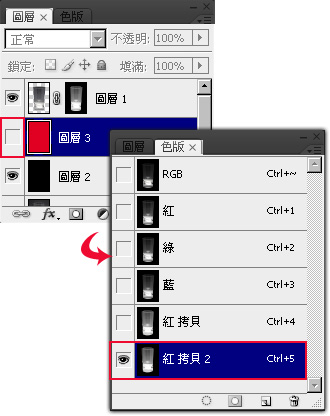
看完後,將紅色圖層的眼睛關閉,切到【色版】,把【紅 拷貝】色版再複製一份出來。


Step7
Ctrl+I轉負片效果,再執行 影像 / 調整 / 色階,開啟色階面板,選擇下方
最左邊的滴管,對著畫面的點一下,讓原本暗面的地方呈現出非黑,
其它部分讓它變全黑。


Step8
Ctrl鍵再對著【紅 拷貝】色版縮圖點一下,回到【圖層】,這邊先將
前景設為【灰】色,並將灰色填入選取範圍中。


Step9
完成後,其實已算大功告成了,但玻璃杯感覺不夠透,把剛去背好的玻璃杯
再複製一份,將遮色片刪除並套用。


Step10
接著把混合模式更改為【濾色】,新增一個圖層遮色片,並利用漸層工具
,把底部的部分遮掩起來,才不會產生過曝的現象。


Step11
若還覺得不夠透的話,可多複製幾個,完成後再利用筆刷工具
對遮色片進行細部的修整。


Step12
開啟任意影像,將剛去背好的玻璃杯拖進去瞧瞧,哈~好透呀!連後面的餐包都看的到。


https://www.minwt.com/ps/911.html

2015年8月2日 星期日

Erik Johannsson

瑞典攝影師 Erik Johansson 著名於其高超的後製技術,創作出各種超現實的精彩影像
Erik Johannsson---PS製作過程
http://www.teepr.com/284760/michaelhsieh/%e9%80%99%e5%bc%b5%e7%85%a7%e7%89%87%e5%b7%b2%e7%b6%93%e5%be%88%e7%b2%be%e9%87%87%e4%ba%86%ef%bc%8c%e7%9c%8b%e9%81%8e%e8%a3%bd%e4%bd%9c%e9%81%8e%e7%a8%8b%e6%89%8d%e7%9f%a5%e9%81%93-%e9%82%a3/

不存在的錯視:
http://photoblog.hk/wordpress/109208/%E7%91%9E%E5%A3%AB%E6%94%9D%E5%BD%B1%E5%B8%AB-erik-johansson-%E5%B0%87%E7%85%A7%E7%89%87-ps-%E6%88%90%E3%80%8C%E4%B8%8D%E5%AD%98%E5%9C%A8%E7%9A%84%E9%8C%AF%E8%A6%BA%E7%A9%BA%E9%96%93%E3%80%8D

TED-Erik Johansson 談不可思議的攝影:
http://www.myoops.org/main.php?act=course&id=2416

個人網站:
http://www.erikjohanssonphoto.com/


關於Erik Johansson
攝影師Erik Johannson創作不可思議,卻極為逼真的影像,他捕捉的是一個想法,而非某個時刻。

2015年2月9日 星期一

使用 Photoshop CC 防手震濾鏡來處理人像相片

利用防手震 100%放大
之前

之後

問題發生了,使用防手震後,就連散景都被銳利化過度了,如我只想銳利化面部,那怎辨?
主要使用Layer Mask 遮色片來處理就可以了。
完成防手震後開遮色片


2)如下圖: 

3)塗上面部,完成
100%放大
未處理


防手震


防手震 + Layer Mask


大致上就是那麼簡單, Layer Mask十分好用, 也是經常使用的技巧, 希望讀者們學會後可以舉一反三。
如覺得仍不夠利那有沒有第2個手法?
有!就是用顏色快調, 這個方法是攝影老師教的,十分實用!
方法如下:
1) 如下圖:


2) 加多少沒有準則, 不過火就可以了。


3)如下圖: 由正常轉到覆蓋,好神奇吧! Old new is so exciting!


完成後過覺得有點過火就可以減一些不透明度。


防手震這個功能, 作者也會經用到風景攝影作品上, 怎樣使用沒有絕對的。
最後防手震不是萬靈藥, 如想減少手震,還是使用腳架吧。
以上的小分享希望可以幫助到讀者們啦!